Version du 22 juillet 2026
Hyperfox s'ouvre désormais pour tous dans la nouvelle interface. Cette version ajoute aussi l'annulation sur l'écran de validation et une barre d'outils sur la visionneuse PDF, et corrige le tableau des lignes sur les longues commandes.
Points forts
La nouvelle interface pour tous
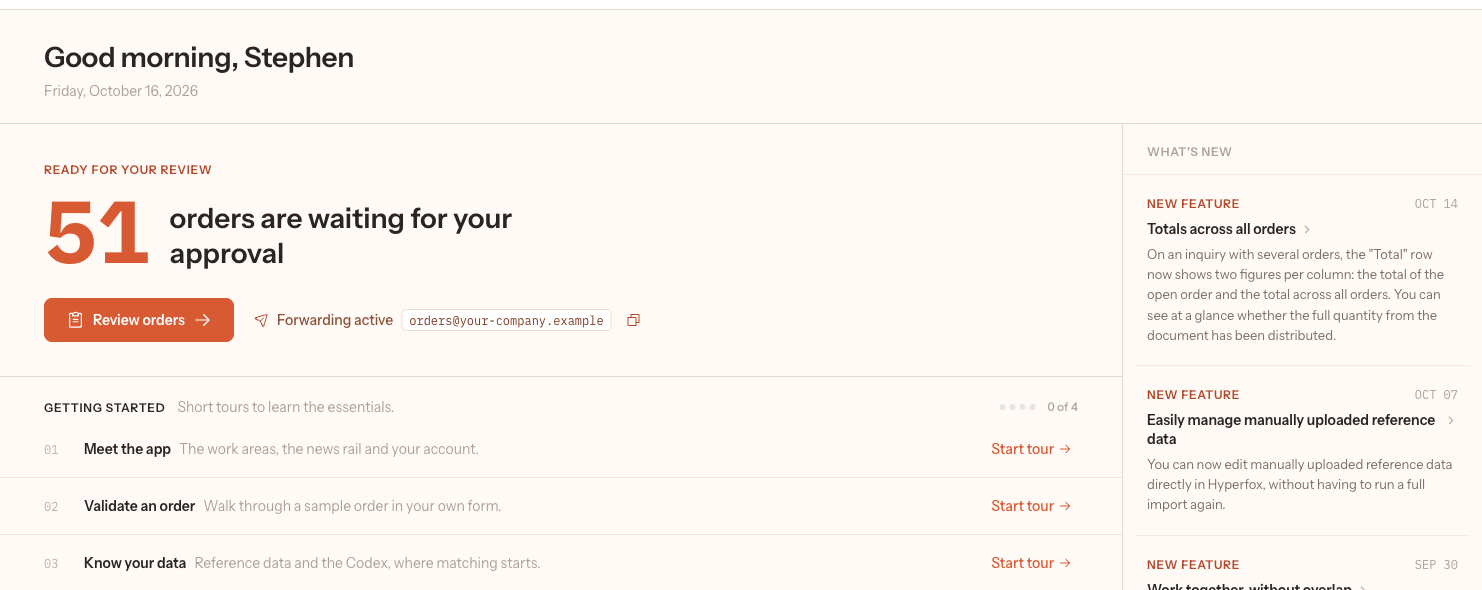
La nouvelle interface, avec ses listes plus denses et la palette de commandes, est désormais celle de chaque utilisateur. Pourquoi : vous n'avez plus à activer vous-même la nouvelle interface pour travailler avec les écrans conçus pour elle. Comment ça marche : la première fois que vous ouvrez Hyperfox dans un navigateur après minuit le 17 juillet, il s'ouvre dans la nouvelle interface, et vous revenez à l'interface précédente en désactivant Nouveau design dans le Menu du compte ; voir Documentation Hyperfox › Votre compte.
Annuler sur l'écran de validation

Dans la nouvelle interface, l'écran de validation retient chaque modification que vous apportez à une demande, jusqu'à ce que vous enregistriez. Pourquoi : une modification erronée, une ligne supprimée ou une commande supprimée ne doit plus être ressaisie. Comment ça marche : appuyez sur ⌘ Z (Ctrl Z sous Windows) pour annuler la dernière modification et sur ⌘ ⇧ Z (Ctrl Shift Z sous Windows) pour la rétablir, et le sous-en-tête indique ce que ⌘ Z annulerait ; voir L'écran de validation › Annuler.
Nouveautés
- Lors de votre première visite dans la nouvelle interface, une courte visite guidée présente la palette de commandes, les raccourcis clavier et Nouveautés sur le Tableau de bord. Relancez-la avec « Faire la visite guidée » dans la palette de commandes ; voir Visites guidées.
- La visionneuse PDF de l'écran de validation a une barre d'outils avec Page précédente, Page suivante, un numéro de page à saisir, Zoom arrière, Zoom avant et Réinitialiser le zoom à 100 %. Pivoter vers la droite tourne d'un quart de tour un scan arrivé de travers ; voir L'écran de validation › Volet source.
- Dans la nouvelle interface, les routes ont leur propre entrée sous Administration : Routes, où vous choisissez le canal et gérez ses routes sans ouvrir le canal ; voir Comment l'IA lit une commande › Choisir une route.
- Dans la nouvelle interface, la Dropzone a sa propre entrée sous Administration, et la connexion S3 qu'elle utilise s'appelle Dropzone sur la page Intégrations ; voir Integrations › Dropzone.
- Dans la nouvelle interface, un profil d'import peut s'exécuter Toutes les heures ou Toutes les X heures. Sous Planification, Aucune signifie que le profil ne s'exécute que lorsque vous le lancez ; voir Import Profiles.
Modifications
- Dans la nouvelle interface, le canal e-mail s'appelle Forward E-mail ; voir Channels › Forward E-mail.
- Dans la nouvelle interface, un filtre de date sur une liste est une période : choisissez une date de début et une date de fin, ou videz l'une des deux pour la laisser ouverte. Le filtre actif affiche la période elle-même ; voir Les listes de commandes et le tableau de bord › Filtres, tri et taille de page.
- Dans la nouvelle interface, la période des Aperçus du Tableau de bord peut de nouveau être une Période personnalisée choisie dans un calendrier ; voir Les listes de commandes et le tableau de bord › Le tableau de bord.
- Dans la nouvelle interface, Définir l’unité sur des lignes sélectionnées ouvre une liste dans laquelle vous pouvez chercher et qui garde la même taille, quel que soit le nombre d'unités de votre environnement ; voir Corriger les lignes de commande : article, quantité et unité › Modifier plusieurs lignes à la fois.
- Dans la nouvelle interface, quitter une page avec des modifications non enregistrées par la palette de commandes, ou fermer l'onglet du navigateur, demande d'abord une confirmation, pour que vos modifications ne soient pas perdues sans avertissement ; voir L'écran de validation › Fenêtres de dialogue.
Corrections
- Dans la nouvelle interface, corriger le champ qui bloque une commande active Valider aussitôt, sans enregistrer d'abord, et le bouton Valider désactivé ne devient plus blanc quand vous le survolez ; voir Enregistrer ou Valider est bloqué, ou la commande est en lecture seule › Valider est désactivé : « Corrigez toutes les erreurs pour valider ».
- Dans la nouvelle interface, la ligne Total sous les lignes affiche les trois premiers totaux par unité et range les autres derrière un bouton « de plus », au lieu de couvrir la moitié des lignes. Le défilement d'une longue commande ne laisse plus de zones vides, et la cellule active ne se cache plus derrière les totaux ou les en-têtes de colonne ; voir Corriger les lignes de commande : article, quantité et unité › Vérifier les totaux.
- Dans la nouvelle interface, les lignes affichent de nouveau le nom de l'article associé au lieu de son seul code, et un long nom de produit passe à la ligne au lieu d'être coupé ; voir L'écran de validation › Lignes.
- Dans la nouvelle interface, sur une commande avec plus d'un tableau de lignes,
Tabparcourt chaque tableau une seule fois puis passe à son bouton d'ajout de ligne ; voir Raccourcis clavier › Tableau des lignes. - Un PDF scanné affiche de nouveau tout son texte imprimé dans la visionneuse, et une pièce jointe arrivée avec un type de fichier inhabituel s'ouvre dans la bonne visionneuse d'après son extension ; voir L'écran de validation › Volet source.
- Un
⌘-clic (Ctrl-clic sous Windows) ou un clic du bouton central sur une ligne d'une liste ouvre de nouveau l'enregistrement dans un nouvel onglet. Le lien d'une entrée Codex vers sa commande ouvre la demande archivée sur la bonne commande ; voir Les listes de commandes et le tableau de bord › Filtres, tri et taille de page. - Dans une demande répartie, les lignes que vous déplacez vers une nouvelle commande affichent leur conversion d'unité avant que vous n'enregistriez ; voir Travailler avec une demande répartie › Déplacer ou copier des lignes vers une autre commande.
- Enregistrer un canal Microsoft 365 après l'avoir mis En pause n'échoue plus ; voir Channels › Every channel.
- La page Clients API affiche ses textes en néerlandais et en français ; voir Créer un client API › Créer le client.